
Lettercontouren
Je teksten omzetten naar lettercontouren
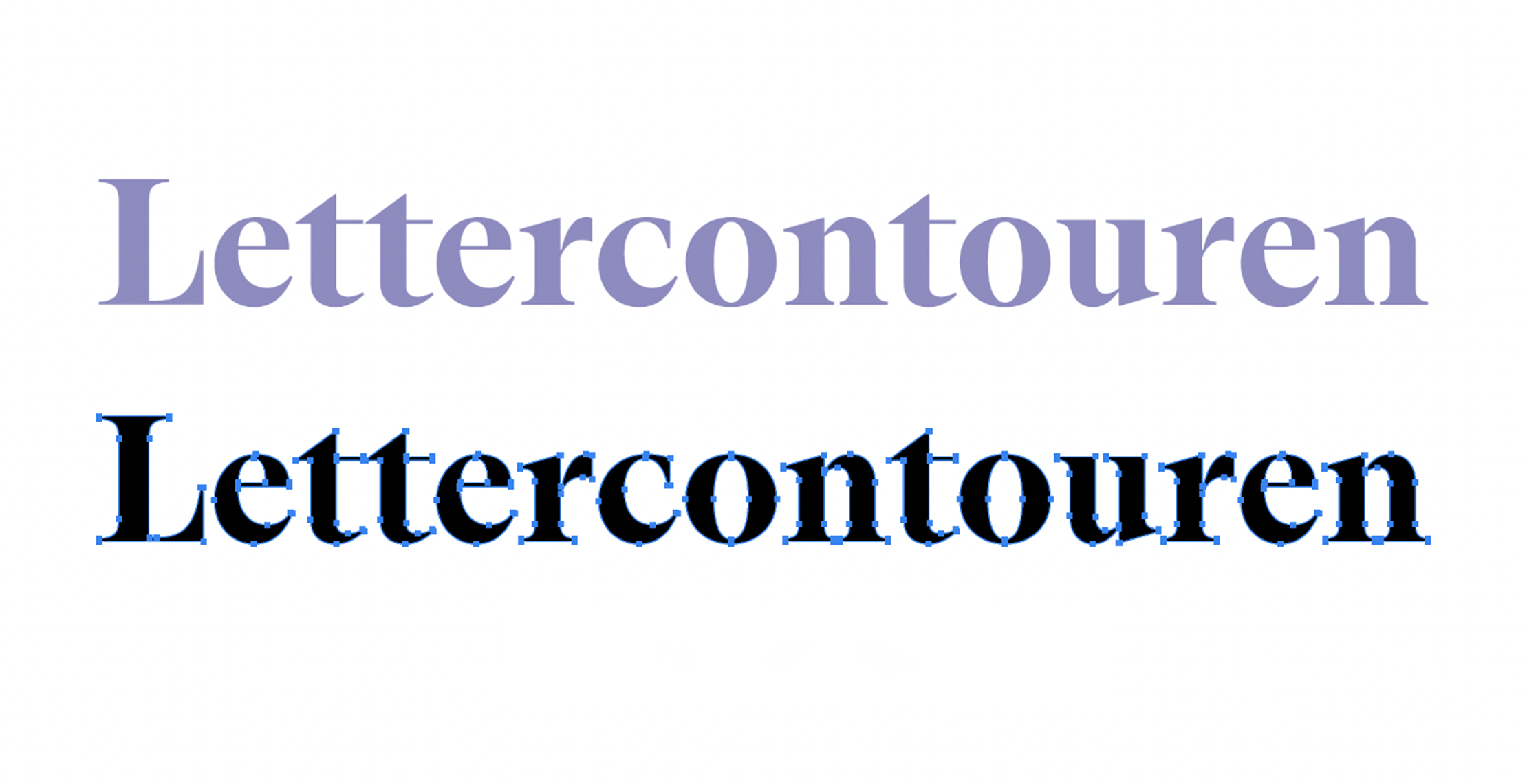
In grafische ontwerpen komen vaak teksten voor. Deze teksten worden opgemaakt vanuit bepaalde lettertypes. Soms worden die lettertypes niet herkend. Om te voorkomen dat deze lettertypes worden omgezet naar een ander lettertype of zelfs symbolen, zet je teksten om in lettercontouren (outlines in het Engels). De software herkent het nu niet meer als tekst maar als een vector object.
TIP: Zorg dat je altijd een bewerkbare versie zonder lettercontouren hebt opgeslagen. Je kunt teksten die in lettercontouren staan namelijk niet meer aanpassen als tekst.
LET OP: Als je de tekst hebt omgezet naar lettercontouren, en je hebt het document opgeslagen als PDF, dan kunnen de letters L en I soms dikker worden afgebeeld in de PDF. Dit heeft enkel en alleen met de weergave te maken. Je zal zien als je het document uitvergroot dat die dikkere letters weer normaal worden. Het wordt dus gewoon goed gedrukt. Tijdens het aanleveren kun je natuurlijk onze pagina over ontwerp aanleveren gebruiken om alles correct te controleren.
Hoe maak ik lettercontouren in Illustrator en InDesign?
Selecteer de teksten die je wilt omzetten naar lettercontouren. Klik op de rechtermuisknop en selecteer 'omzetten naar lettercontouren' of 'create outlines' bij de Engelse versie. Je kunt ook alle tekst selecteren en alles in één keer omzetten. De sneltoets voor lettercontouren maken is Ctrl + Shift + O. Let daarbij ook op de juiste DPI en resolutie wanneer je afbeeldingen gebruikt, en zorg dat eventuele snijlijnen volgens de uitleg over cutcontour correct zijn ingesteld.
Werk je aan producten die in een specifieke vorm worden uitgesneden? Dan is het extra belangrijk dat teksten altijd in contouren staan. Bij contourgesneden stickers voorkomt dit dat lettertypes onverwacht worden vervangen tijdens het drukproces.
In de tutorial hieronder laten we zien hoe het moet.