

Ontwerpinstructies
Uitleg over het ontwerpen en aanleveren van bestanden
Om het optimale uit jouw bestanden te halen vragen wij je de volgende punten in acht te houden bij het opmaken van de bestanden.
Let op! Je bent hier zelf verantwoordelijk voor, wanneer je deze aanleverspecificaties niet aanhoudt kunnen er andere drukresultaten ontstaan dan verwacht.
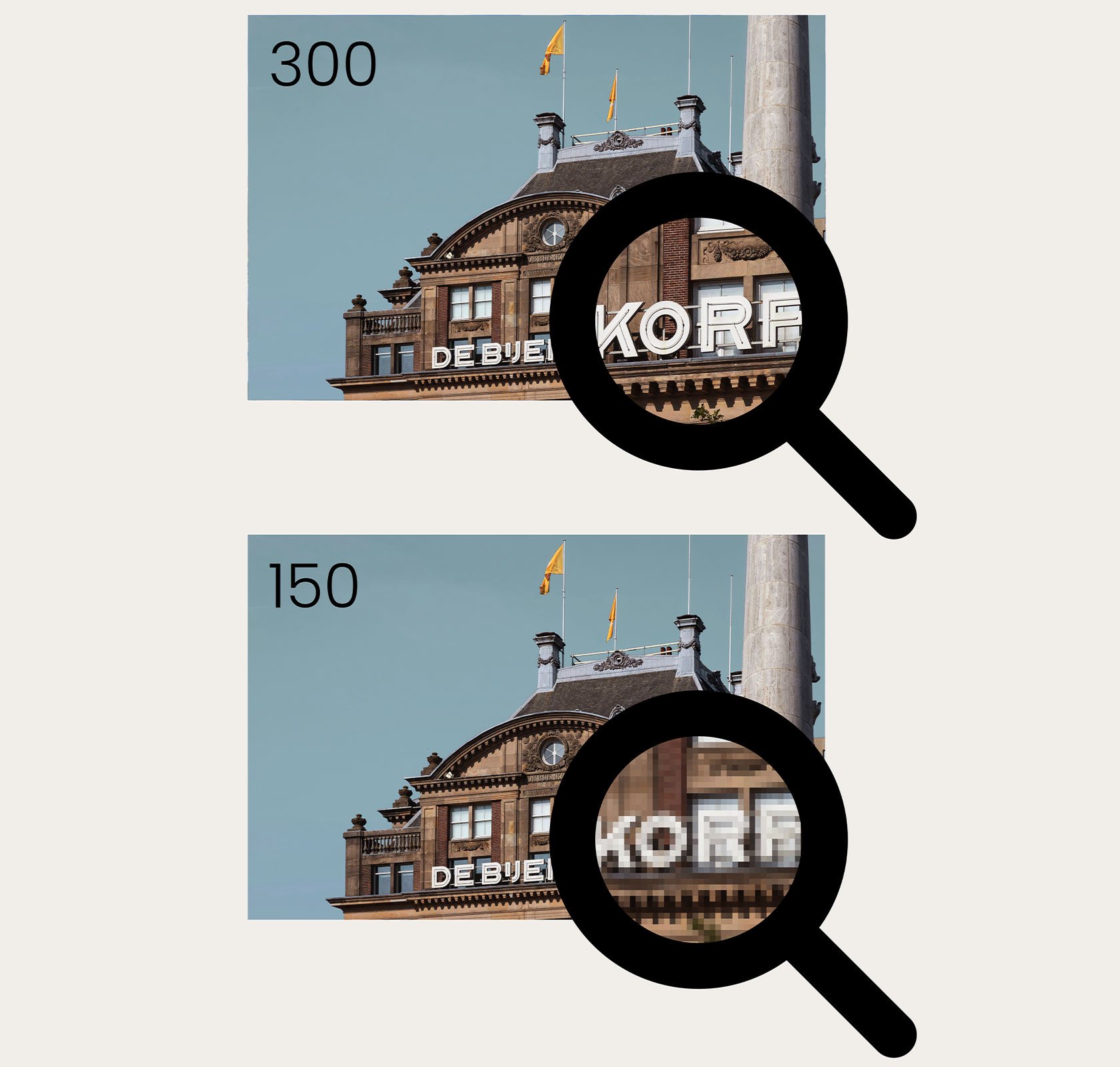
Resolutie
Voor een goede kwaliteit lever je bestanden 1:1 aan met een resolutie van minimaal 300 dpi (tenzij anders aangegeven). Logo’s, tekst en afbeeldingen moeten vector zijn of minimaal 300 dpi in originele grootte. Een afbeelding kunstmatig opschalen naar 300 dpi verbetert de kwaliteit niet.
Resolutie per product:
- Alle producten: 300 dpi
- Posters: minstens 200 dpi
- Spandoeken, vlaggen en banners: 150 dpi
Snijmarge
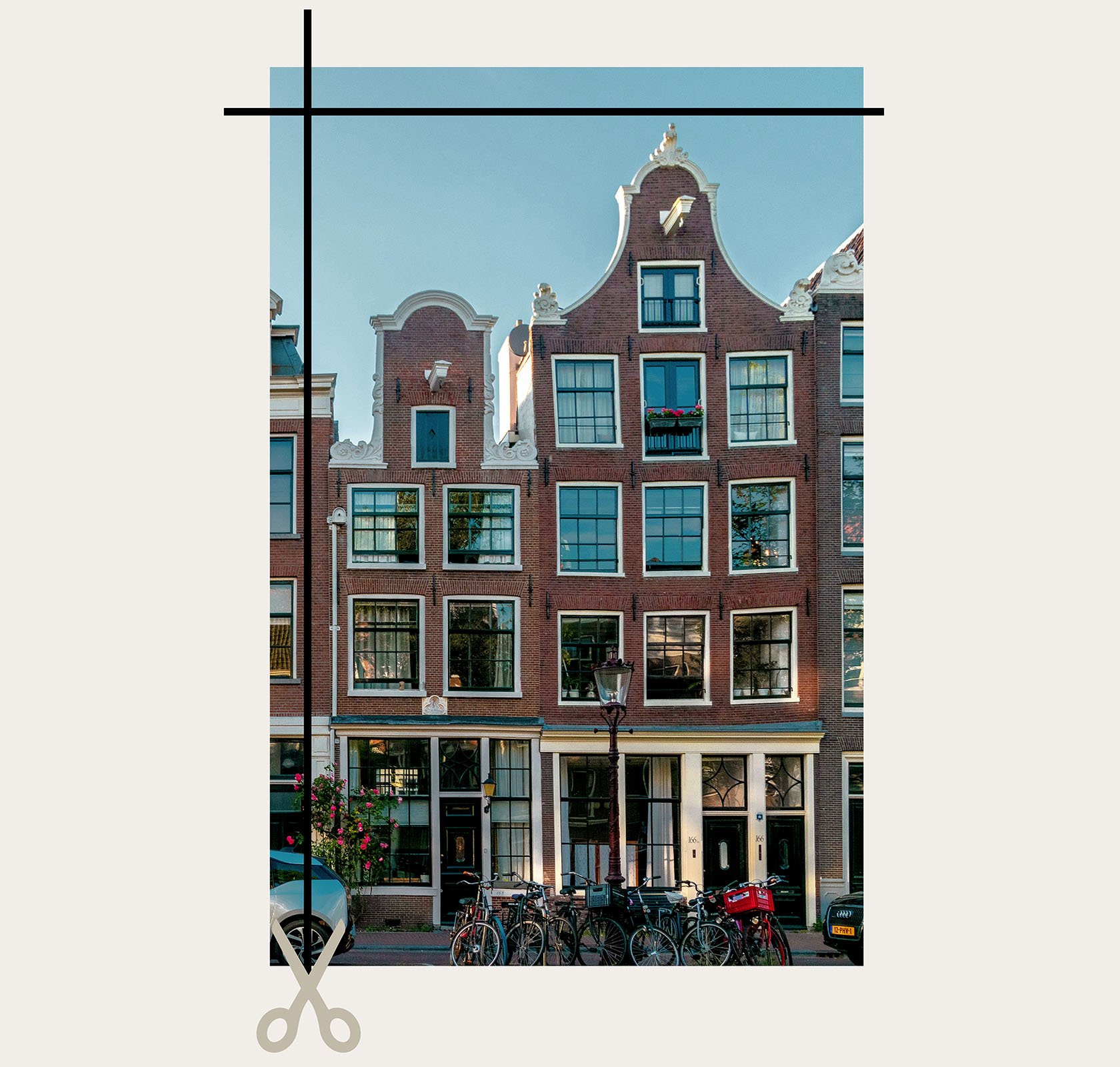
Het toevoegen van snijmarges dient als een marge bij het snijden van de verschillende producten. Papier is namelijk een natuurlijk materiaal en wordt beïnvloed door omgevingsinvloeden zoals temperatuur en luchtvochtigheid. Daarom kunnen er verschillen ontstaan bij het snijden van het product (maximaal 1mm).
Bij het aanleveren van bestanden dien je een snijmarge van 2 mm rondom aan te houden. Je kunt ook de product specifieke aanleverspecificaties raadplegen om precies te zien hoe u uw bestanden dient aan te leveren. Vergeet ook niet belangrijke informatie en tekst ten minste 4 mm van de rand te plaatsen (van het originele formaat). Bij Magazines raden wij aan een afstand van 5 mm aan te houden. Wanneer het ontwerp is voorzien van een kader dient dit kader minimaal 5 mm te bedragen (originele formaat). Rekening houdend met de snijmarges zal het kader dan minder kans hebben op kaderformaat verschil.
Veiligheidsafstand
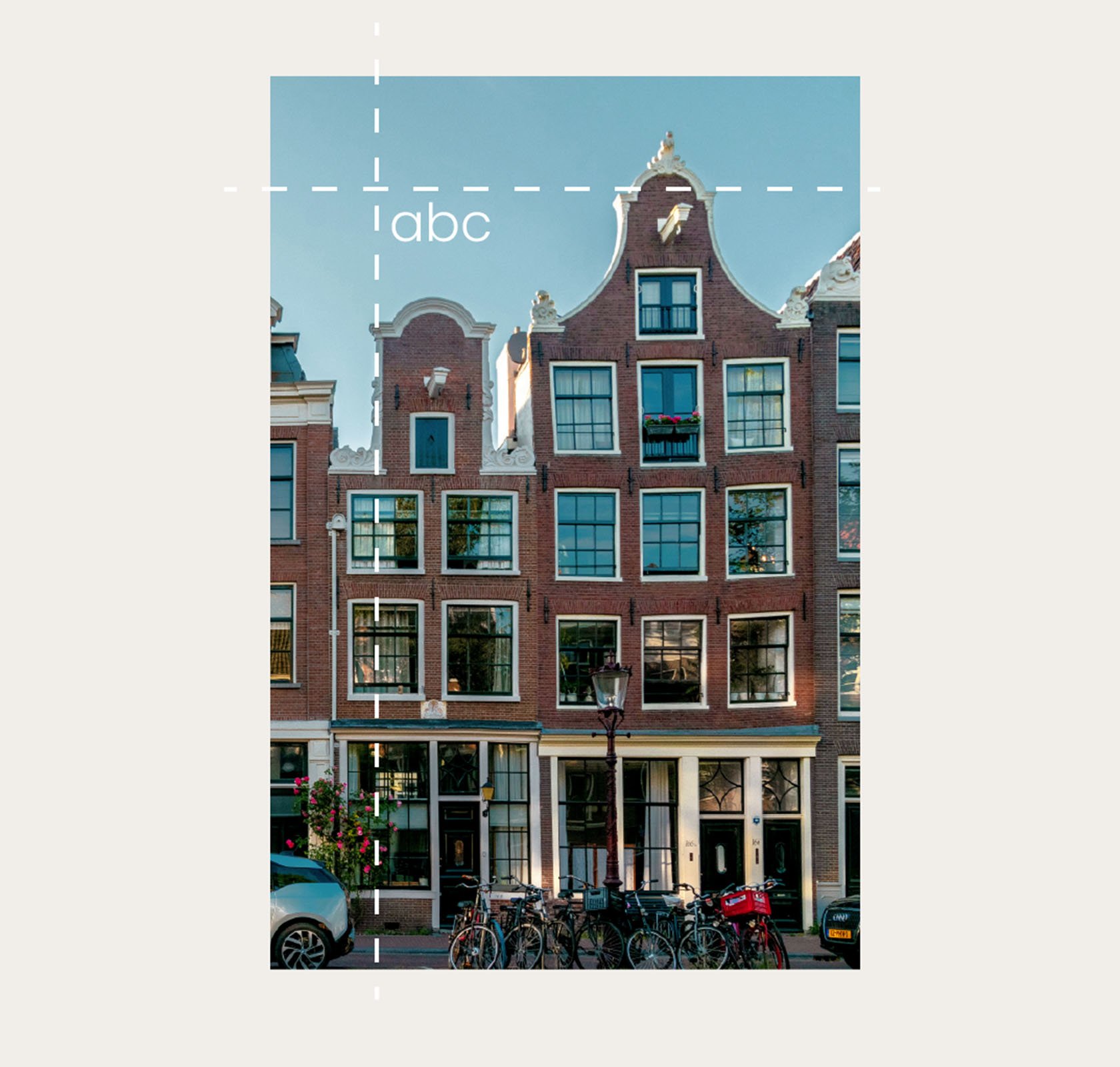
De veiligheidsafstand is de afstand van alle belangrijke gegevens tot het eindformaat van jouw ontwerp. Zorg ervoor dat de minimale afstand van alle belangrijke gegevens 4 mm van het eindformaat is. Onder de belangrijke gegevens verstaan we bijvoorbeeld adressen, andere teksten, logo's en afbeeldingen waarvan je niet wilt dat deze worden weggesneden.
Gebruik van lijnen
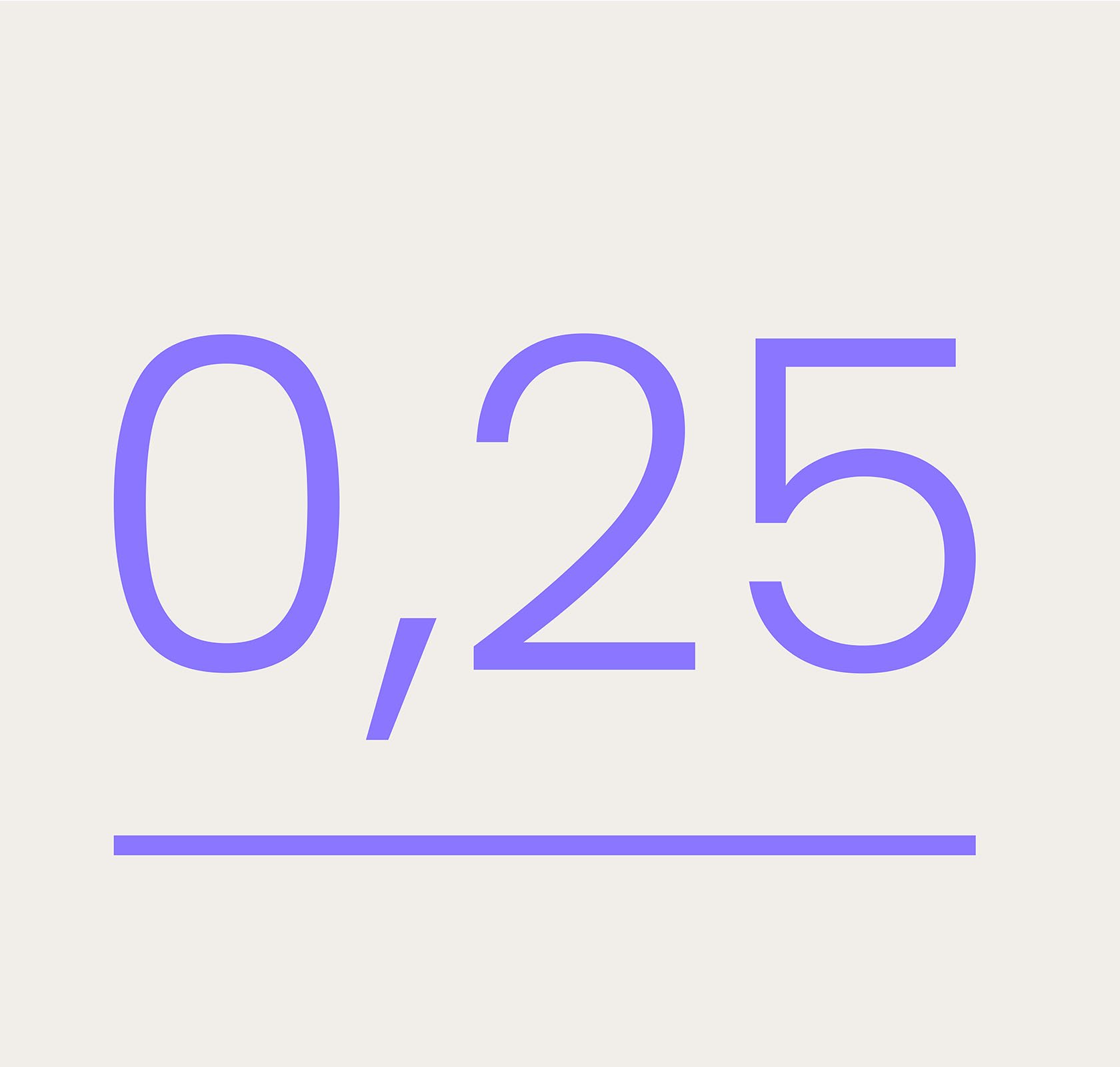
Wanneer er gebruik wordt gemaakt van lijnen en/of strepen dan mogen deze niet dunner zijn dan 0,25 punt. Negatieve lijnen moeten een minimale dikte van 0,5 punt hebben.
Gebruik van kleuren
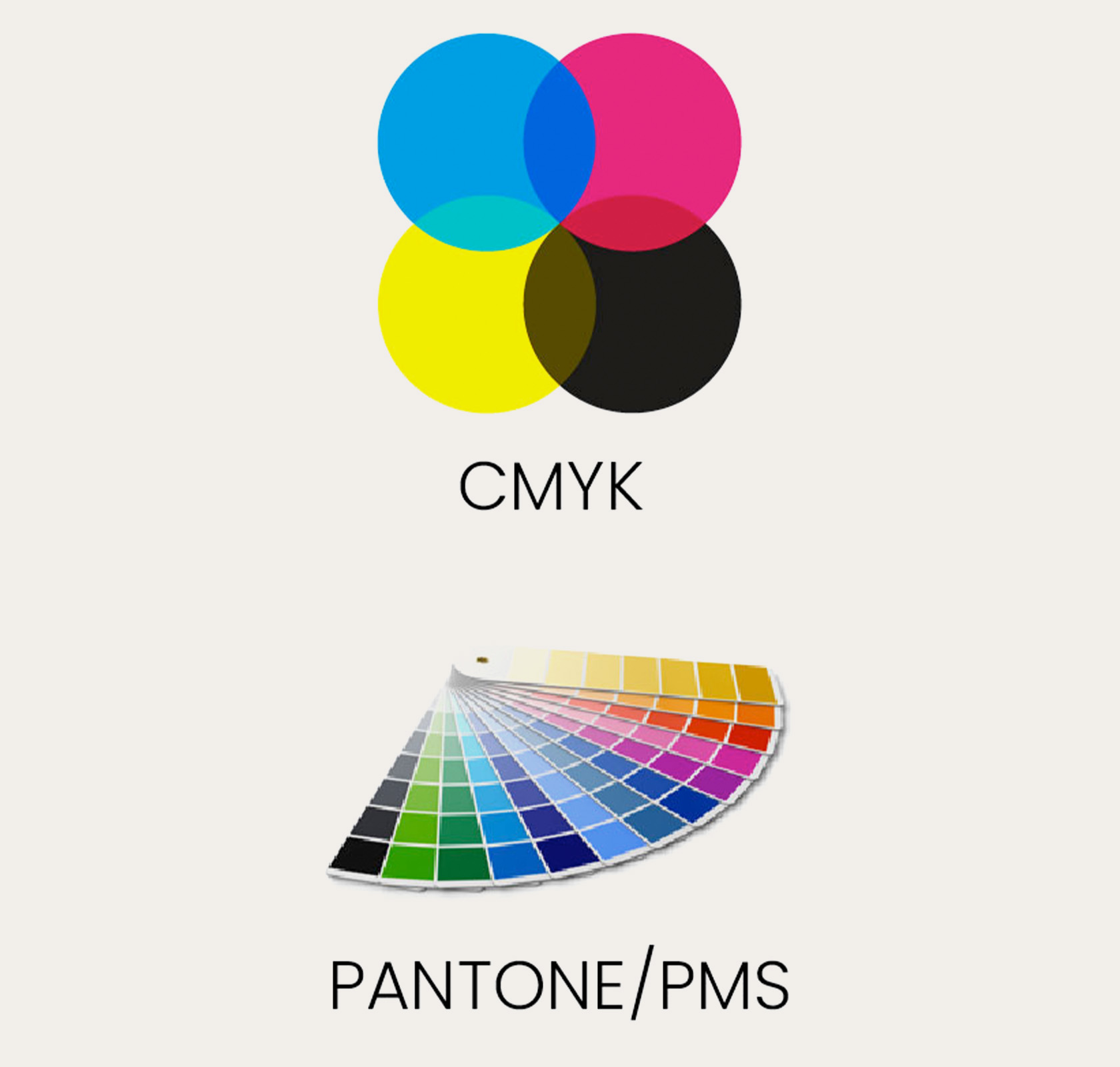
Full color Digitaal en Offset CMYK: Bestanden dienen altijd opgemaakt te worden met CMYK Kleuren.
RGB: Gebruik bij het opmaken geen RGB kleurenmodus. RGB kleuren wijken af van de CMYK kleuren die worden gebruikt bij het drukken van het product.
Kleurdekking: Let erop dat de CMYK percentages samen nooit boven de 280% komen. Een combinatie van bijvoorbeeld 320% (hoger dan 280%) zorgt ervoor dat er te veel inkt op het papier komt waardoor de inkt niet goed droogt en dus ook vlekken op het drukwerk kan veroorzaken.
TIP: Wanneer je bijvoorbeeld een zwart vlak wilt laten drukken gebruik dan de volgende CMYK percentages: 35% C, 35% M, 35% Y, en 100% bij K (zie ook afbeelding)
PMS Kleuren: Soms kies je voor een product met een PMS bedrukking. Pantone Matching System geeft altijd een kleurvast resultaat. Zo heb je dus nooit kleurverschil tussen verschillende producties. Via je kleurboeken in je designprogramma kun je PMS kleuren selecteren. Let er op dat je Coated en Uncoated PMS kleuren niet door elkaar gebruikt.
Cutcontour aanleggen
Bij sommige producten is het nodig om een cutcontour aan te leggen. Dit is een lijn die de vorm van je ontwerp aangeeft. Met behulp van deze lijn weet de machine precies hoe het product gesneden moet worden. De contourlijn moet altijd worden aangelegd als vectorlijn in een aparte steunkleur.
Stappenplan cutcontour aanmaken
Selecteer de lijn die de contour van je ontwerp vormt
Open het Stalen-paneel (Swatches)
Kies Nieuwe staal / New Swatch
Geef de staal de naam cutcontour
Stel de kleur in als Steunkleur (Spot Color)
Gebruik bij voorkeur 100% magenta zodat de lijn goed zichtbaar is
Pas deze steunkleur toe als lijnkleur op de contour